📌 最簡單的短影音收藏方法

喜歡的那支影片,
存起來,隨時找得到

滑 Shorts 或 Reels 時想著「之後再看」的影片,真要找的時候就不見了。Pinclip 就是放這些影片的收藏箱。在影片上點分享按鈕,選 Pinclip,就這麼簡單 — 標題和預覽圖自動加上,所有影片整整齊齊地放進資料夾。

下載於App Store 免費下載 · iPHONE & iPAD
👗秋季日常穿搭
🏋️5分鐘棒式挑戰
羅馬7家推薦咖啡廳
📁 食譜
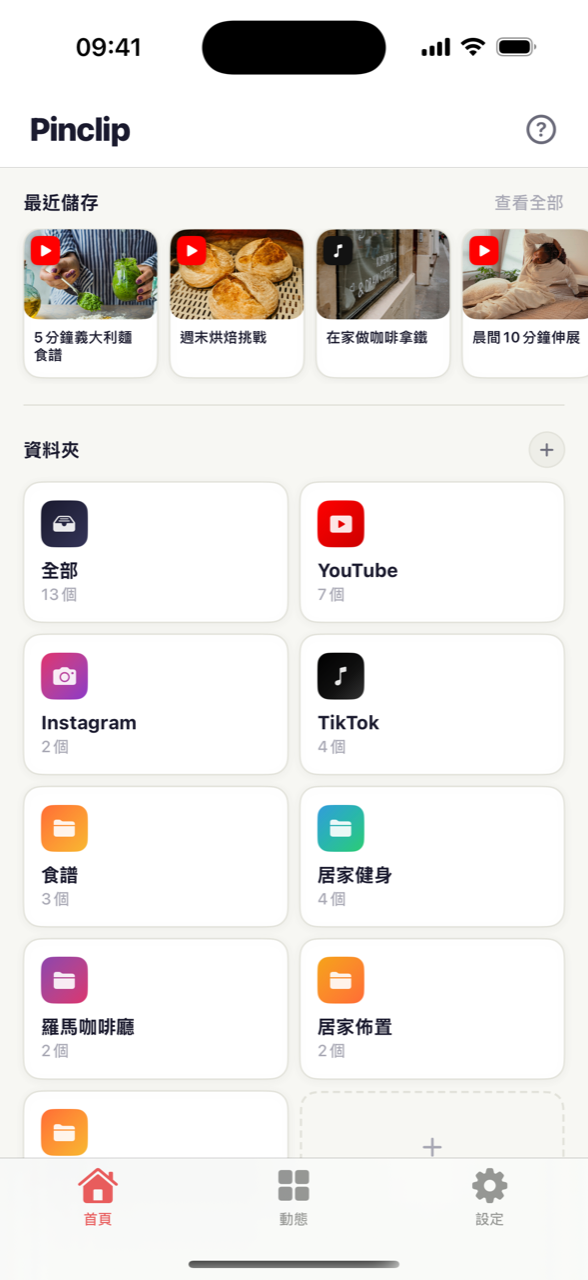
Pinclip 主畫面 — 最近儲存的影片和食譜、居家健身、羅馬咖啡廳等資料夾
使用方式

用法只有三步

1📤

在影片上點分享按鈕

在 YouTube、Instagram 或 TikTok 看到喜歡的影片,點下面的分享(箭頭)按鈕,選 Pinclip。完全不用離開正在看的 App。

2🪄

剩下的交給 Pinclip

它會自動抓取影片的標題和預覽圖。你什麼都不用打字,收藏箱看起來就像相簿一樣,一眼就能認出來。

3🗂️

放進資料夾整理

建幾個像「做菜」「健身」這樣的資料夾,把影片放進去。再加上標籤和備註,連當初為什麼收藏都不會忘。

找回的時候

想不起標題?3 秒也找得到

「上週看的那支義大利麵影片……」標題和頻道都想不起來,太常見了。在 Pinclip 裡,打開資料夾或點一下標籤就出來了。像這樣:

“週二滑到的義大利麵影片…”📁 食譜 · #義大利麵
“按過讚的穿搭 Reels…”📁 時尚 · #穿搭
“那個棒式挑戰…”📁 居家健身 · #核心
“週末想去的咖啡廳…”📁 羅馬咖啡廳 · #咖啡
平台

YouTube、TikTok、Instagram——全都收在同一個地方

不管影片來自哪個 App,儲存方法都一樣。YouTube 和 TikTok 的影片連標題和預覽圖都自動填好,所有收藏都能在同一個收藏箱裡搜尋。

YouTube Shorts

  • 自動標題
  • 自動封面

TikTok

  • 自動標題
  • 自動封面

IG Reels

  • 一鍵儲存
  • 智慧資料夾

其他影片連結

  • 同一個收藏庫
  • 標籤搜尋
分享資料夾

整理好的資料夾,一條連結就能分享。

辛苦整理的「羅馬咖啡廳」資料夾,只有自己看太可惜了。把資料夾變成連結送出去,朋友不用裝 App,在瀏覽器裡就能直接看。如果朋友也在用 Pinclip,還能把整個資料夾匯入自己的收藏箱。

畫面

實際畫面長這樣

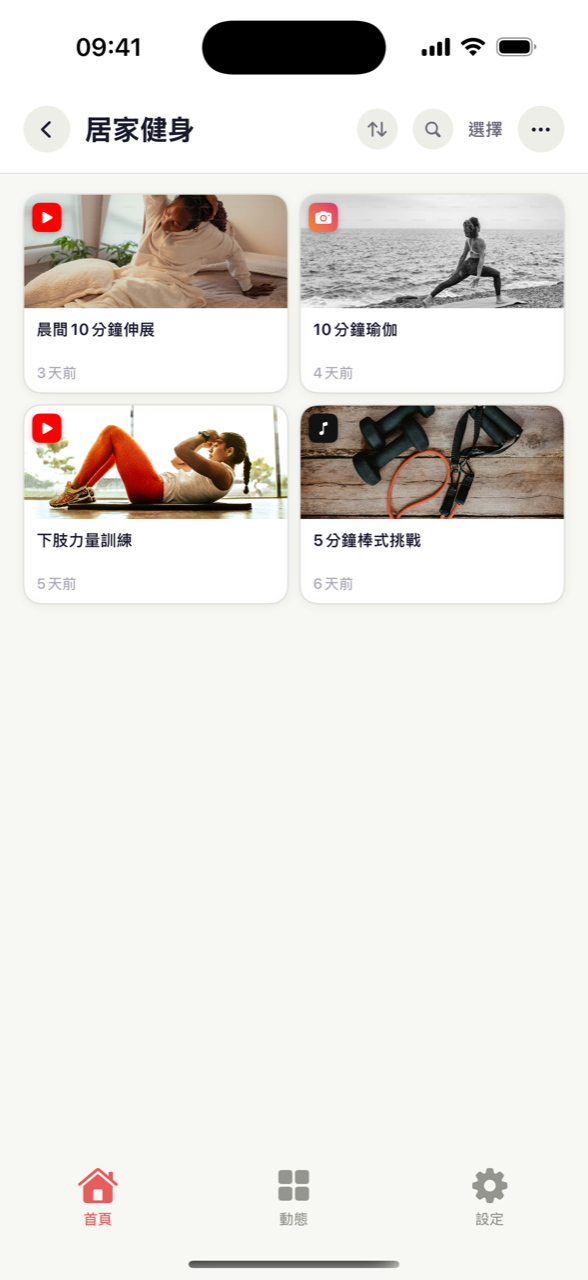
📁 資料夾井然有序
📁 資料夾井然有序
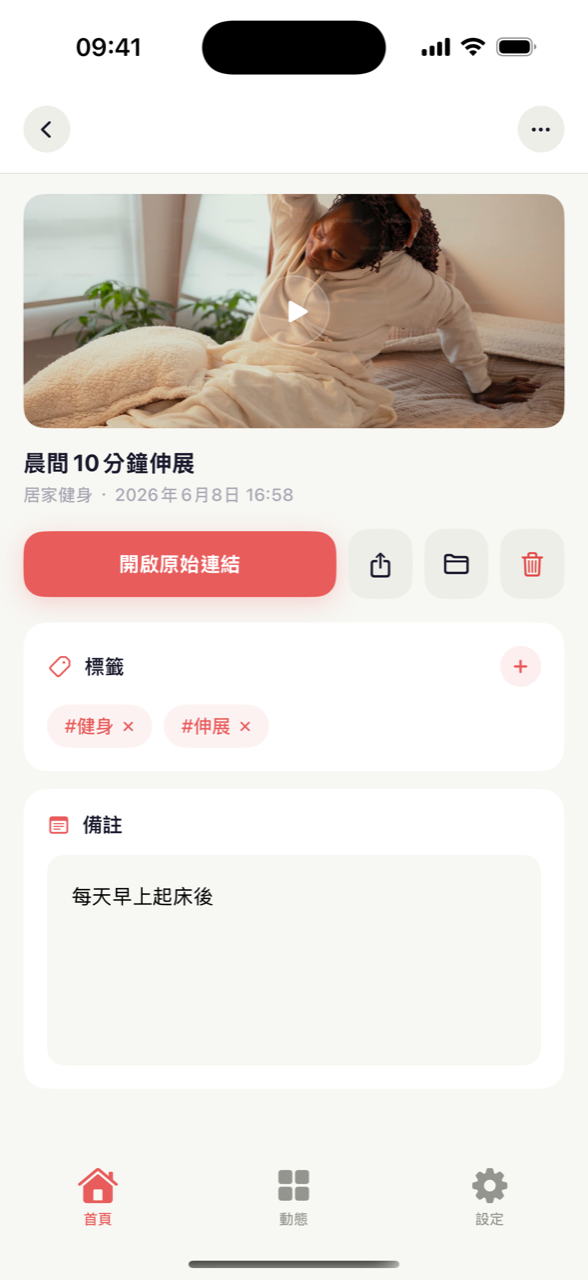
🏷️ 標籤 · 備註 · 一鍵回看
🏷️ 標籤 · 備註 · 一鍵回看
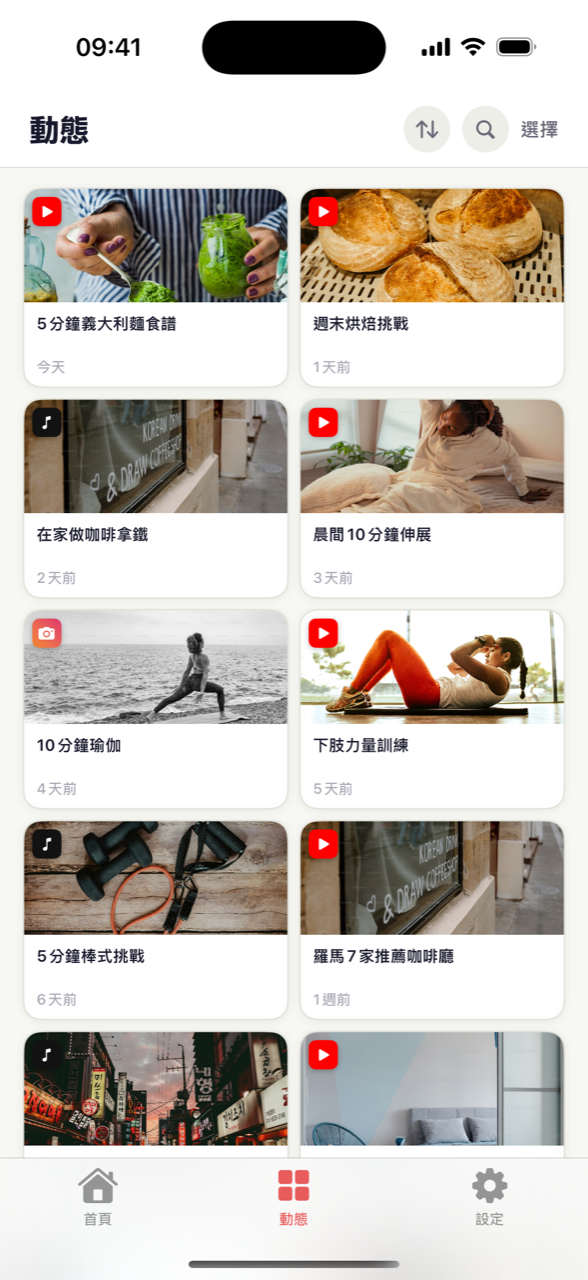
🔍 整個收藏隨手搜
🔍 整個收藏隨手搜
還有更多

它還能做這些

📤

不用切換 App 就能儲存

不用關掉 YouTube、Instagram 或 TikTok。分享按鈕 → Pinclip,點兩下就回去繼續看。

📲

主畫面小工具

把常看的資料夾或影片放到手機主畫面上。解鎖後點一下,影片就開始播了。

☁️

iCloud 同步

用 Pro 的話,iPhone 上存的影片也會出現在 iPad 上。透過你自己的 iCloud 同步,更安心。

▶️

一鍵回到原影片

點一下儲存的影片,就會直接打開 YouTube、Instagram 或 TikTok 上的原影片。再看一遍只要一下。

🗂️

智慧資料夾

來自 YouTube 的、來自 TikTok 的,Pinclip 自動幫你分好類。什麼都不用做,就依平台整理好了。

#️⃣

標籤與備註

給影片加上 #做菜 這樣的標籤,寫一句為什麼收藏。之後點一下標籤,相關影片全都出來。

別再弄丟影片了。

Pinclip 免費就能開始用,支援 iPhone 和 iPad。